
※当サイトはアフィリエイト広告(Amazonアソシエイトを含む)を利用しています。

「ブログの始め方を知りたいな」
「でもウェブサイトなんか作ったことないな」
「なんだか、むずかしそうだな」
「具体的に何をしたらいいんだろう」
こんな疑問を持ったことがある人のために、今回はWordPressでブログを作成するための手順を解説していきます。

この記事のとおりに手順を踏んでいけば、今日にでも本格的なブログを立ち上げられます。
どうぞ最後までお付き合いください!

WordPressブログの始め方
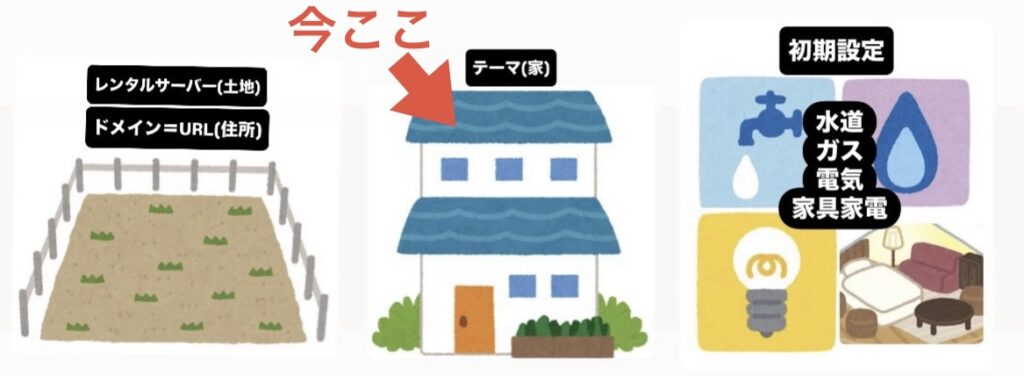
まずはじめにWordPressブログを立ち上げるための全体図を知っておきましょう。「家」で例えられることが多いです。
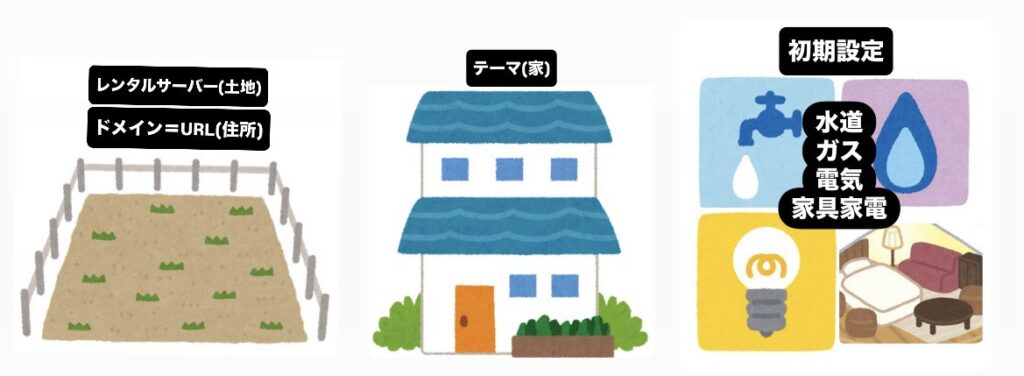
- レンタルサーバー(土地)
- ドメイン=URL(住所)
- テーマ(家)
- 初期設定(電気、ガス、水道、家具、家電)
まず土地(レンタルサーバー)と住所(ドメイン=URL)から始めていきましょう。
WordPressブログのレンタルサーバーを契約しよう
まず最初にやることはレンタルサーバーの契約です。
レンタルサーバー会社はいくつかありますが、私はエックスサーバーを使っています。
理由は3つ
- 料金が安い
- サポートが手厚い
- ウェブ上に情報が多いので、疑問があればすぐに調べれる
ある程度のノウハウがある人は、他社でもいいかもしれません。
実際に「エックスサーバーにしておけば間違いない」という記事はたくさんあります。
逆にマイナーなレンタルサーバーだと、ネットに情報が少ないので挫折しがちです。
エックスサーバーの申し込み手順
それではエックスサーバーの申し込み手順を解説していきます。
エックスサーバーのサイトにアクセス
まずはエックスサーバーのTopページを開きましょう。
Topページのデザインは頻繁に変わってるので今回挿入している画像と違う可能性もあります。ご注意を。
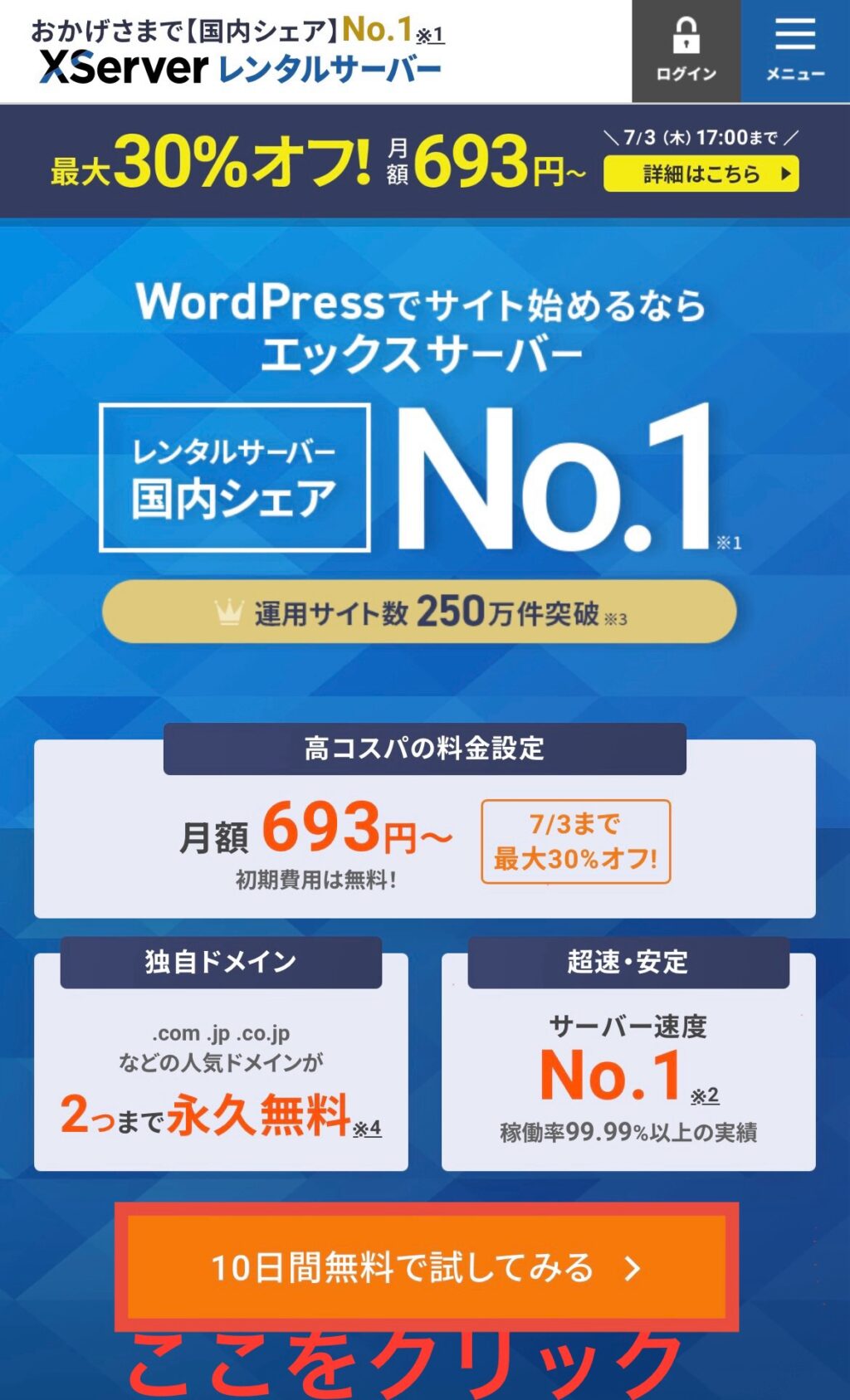
「10日間無料で試してみる」をクリックします。
続いて「XServerレンタルサーバー」の「新規お申込み」をクリックします。
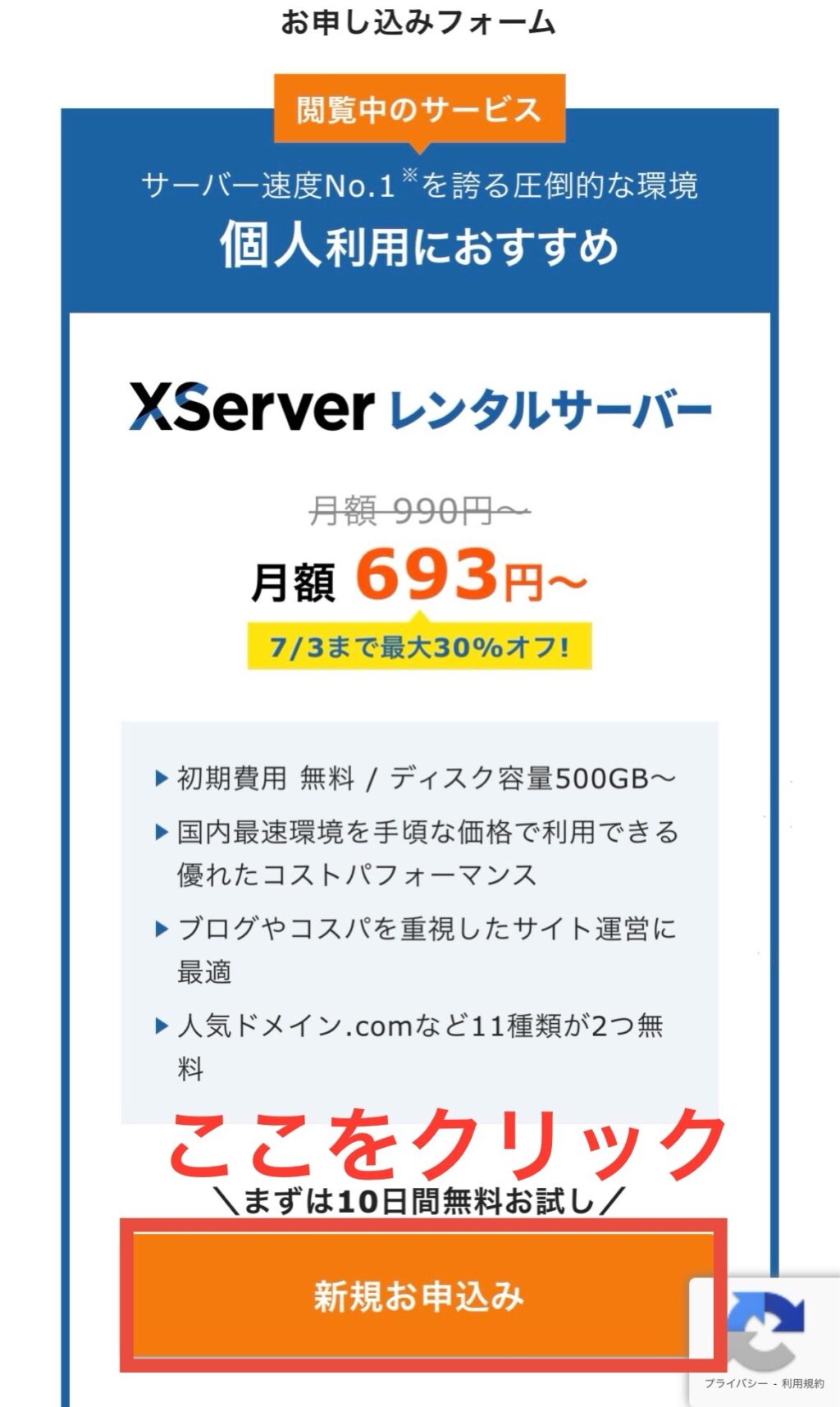
ここをクリックします。
WordPlessクイックスタートを「利用する」にチェック
こんな画面が表示されます。
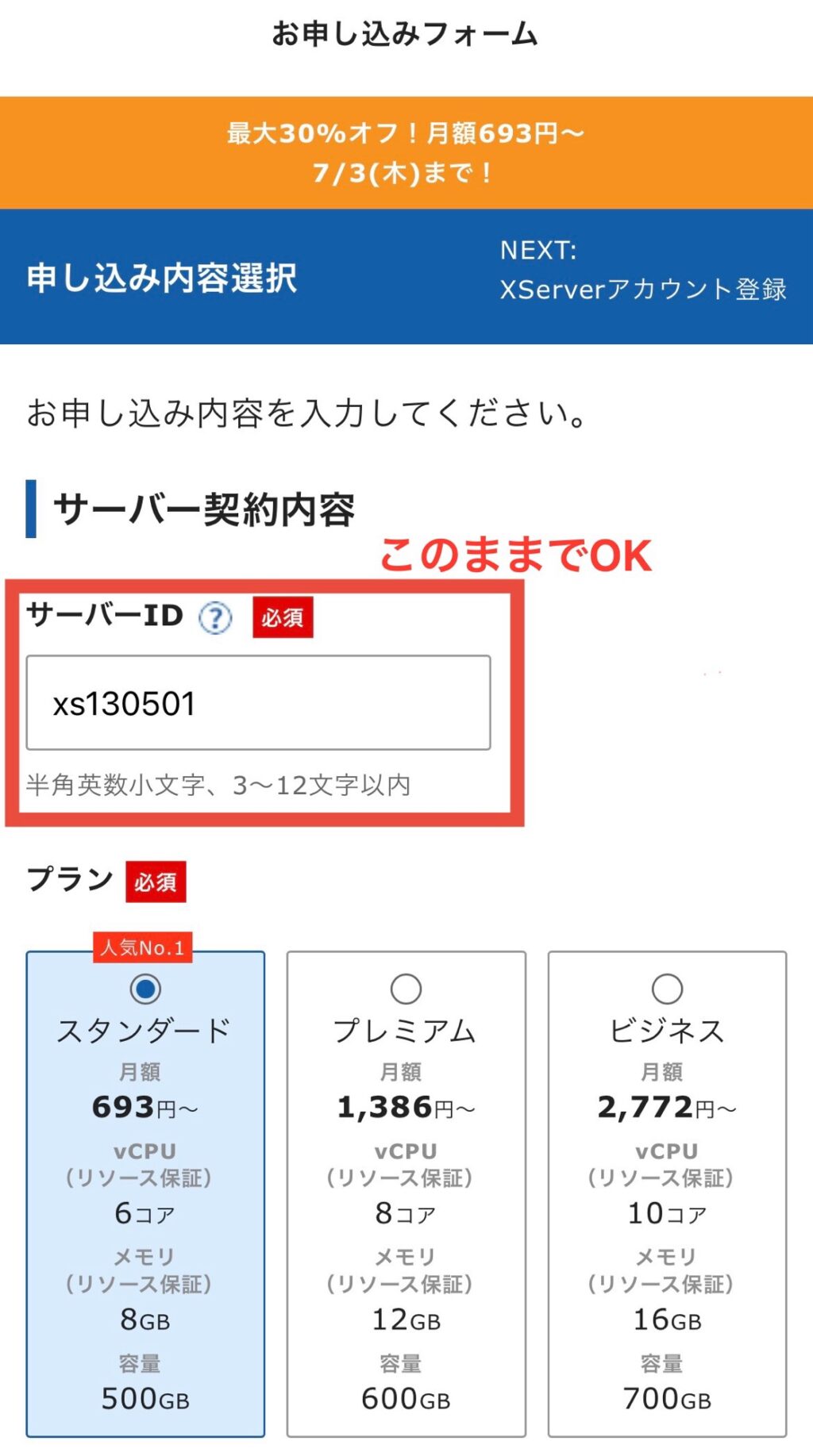
画面を下にスクロールして必須項目を入力していきます。
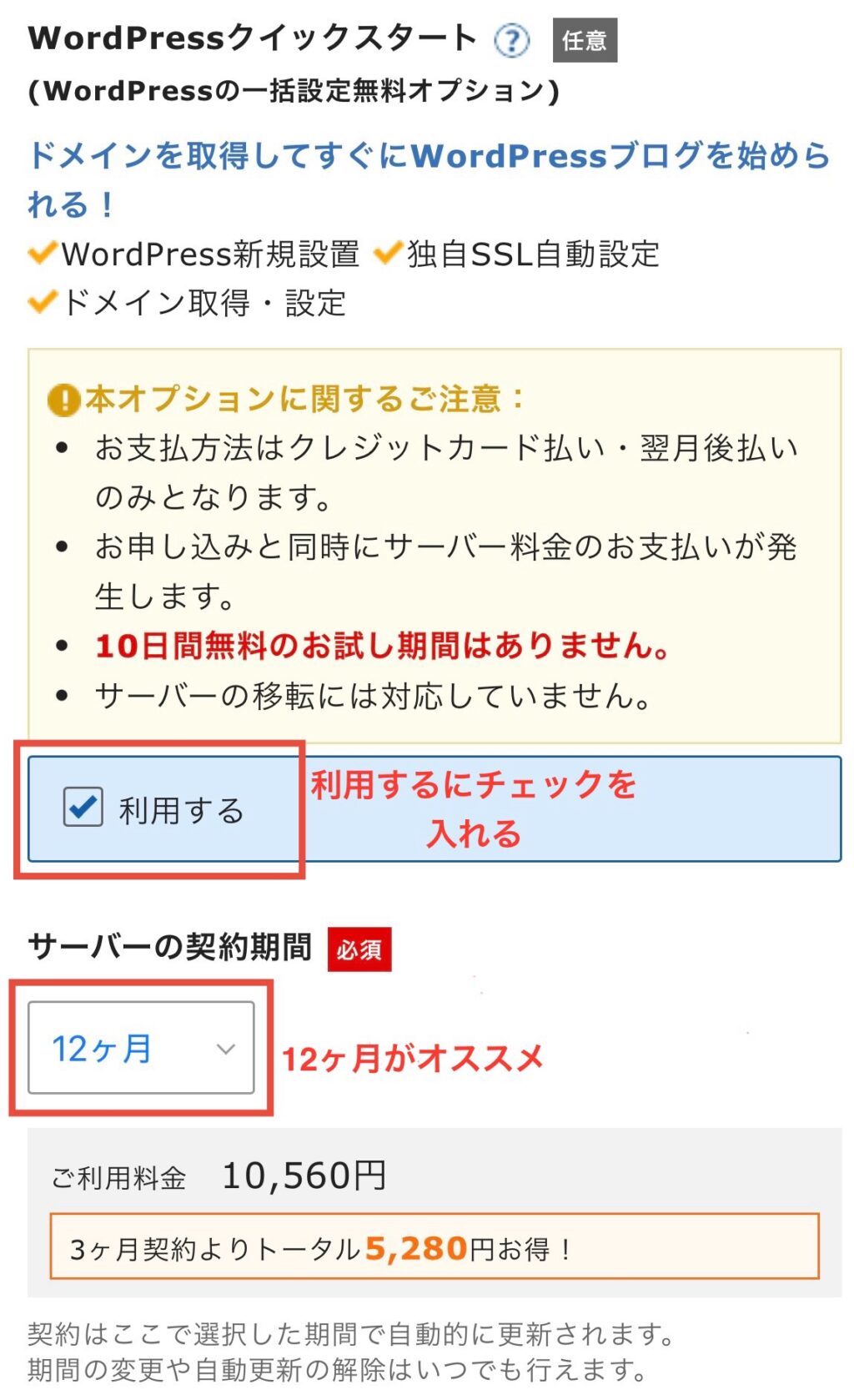
- サーバーID:そのままで良し
- プラン:スタンダード
- WordPressクイックスタート:チェックを入れる
確認画面が表示されるので「確認しました」を選択します。
画面を下にスクロールして、さらに必要事項を入力していきます。
- サーバーの契約期間:12ヶ月が安いのでオススメ
- ドメイン契約内容:希望のブログURLを入力
まずは希望のURLを入力してみましょう。
ドメインの選択
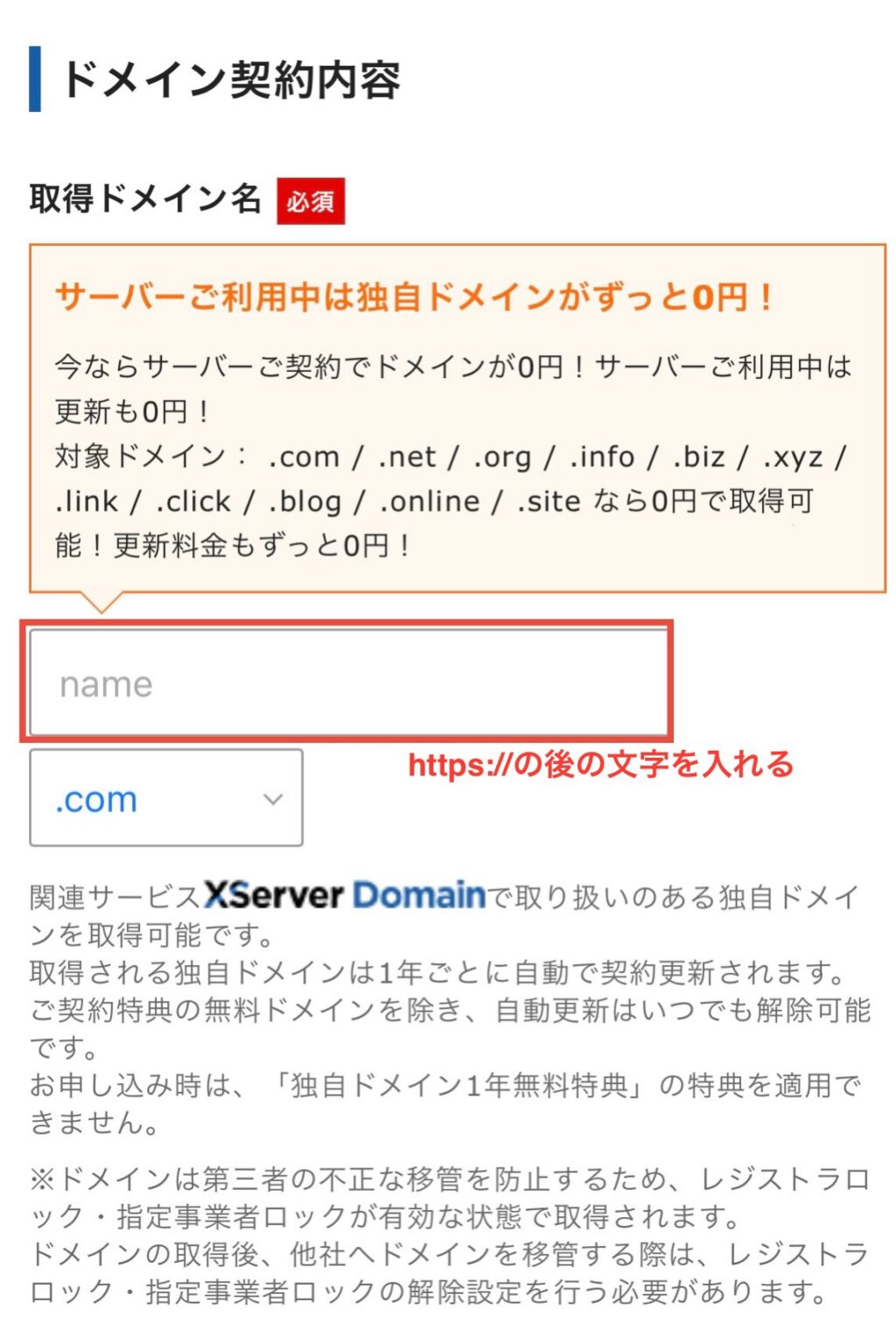
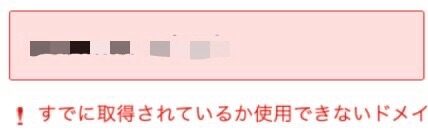
URLに空きがない場合は赤く表示されます。
URLに空きがあると入力欄が青く表示されます。
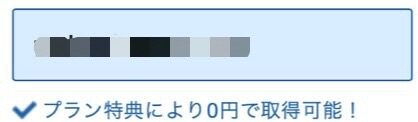
URLに迷ったら「kouchan.com」など、自分の名前か愛称でもOKです。
WordPless情報入力
さらに画面を下にスクロールして必須項目を入力していきましょう。
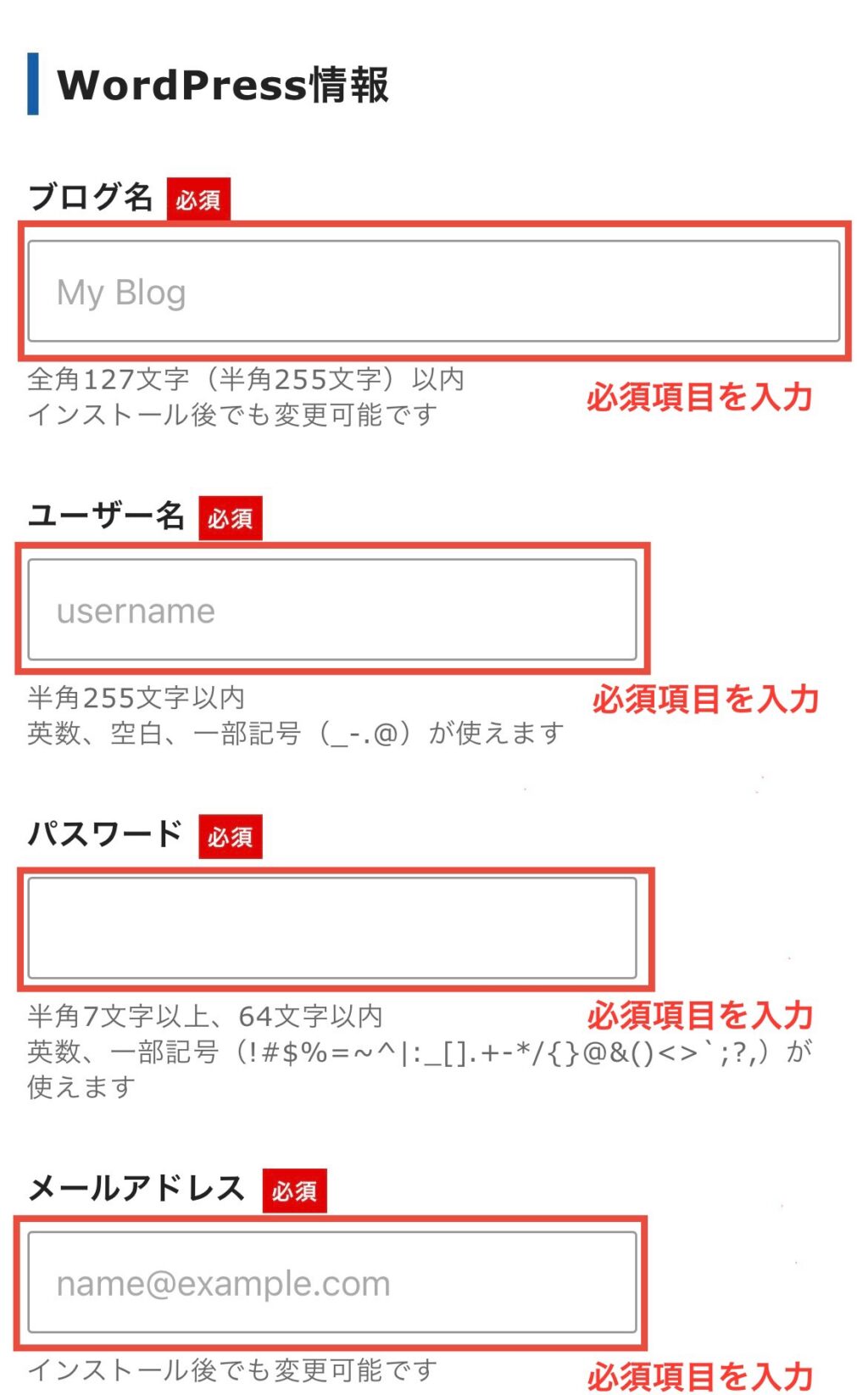
ブログ名は後で変更可能です。
テーマの選択
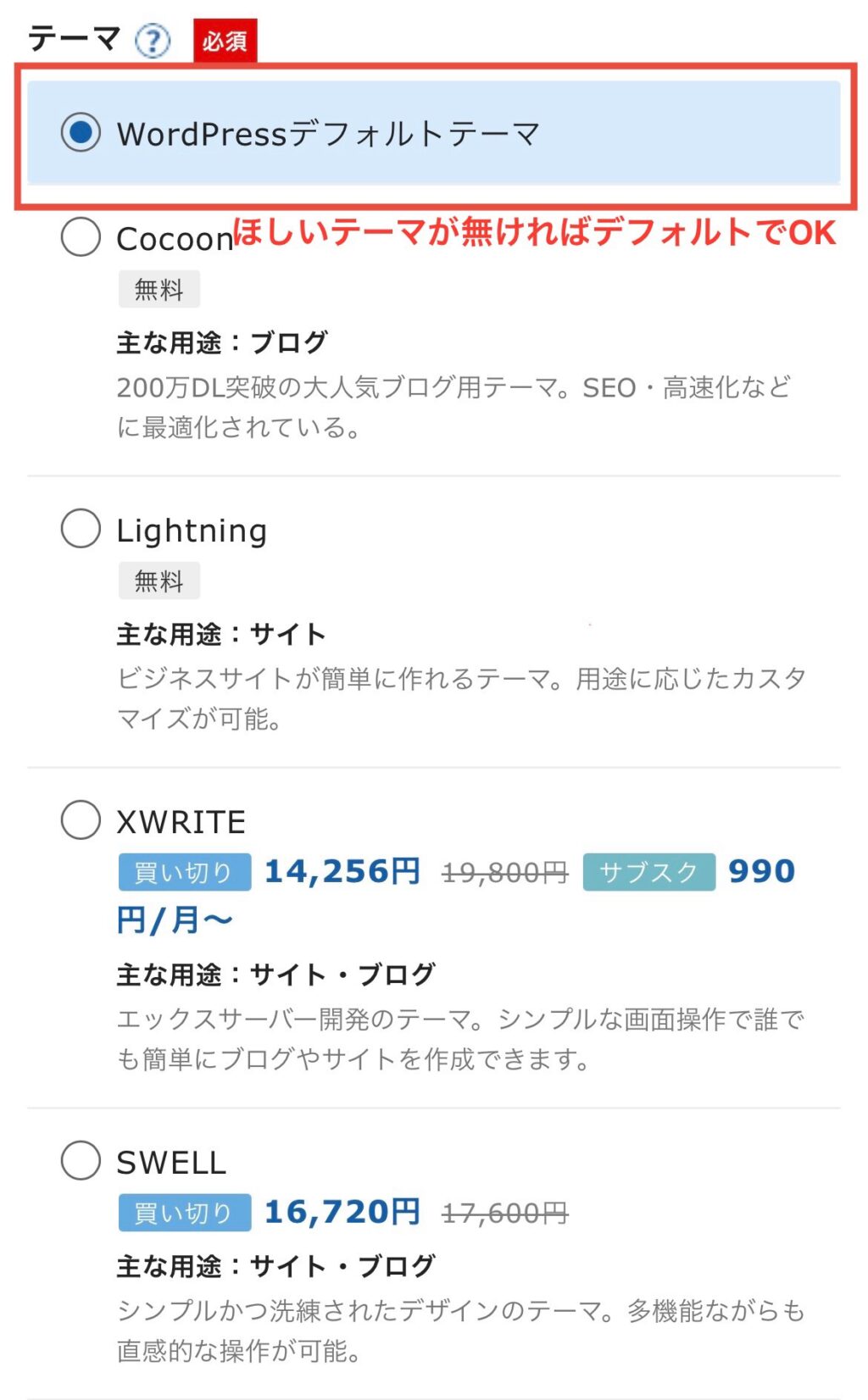
「テーマ」は特に欲しいテーマがなければ「WordPressデフォルトテーマ」で問題ありません。
しかし!
「どうせなら、かっこいいブログを作りたいな」
「見た目をプロっぽく整えたいな」
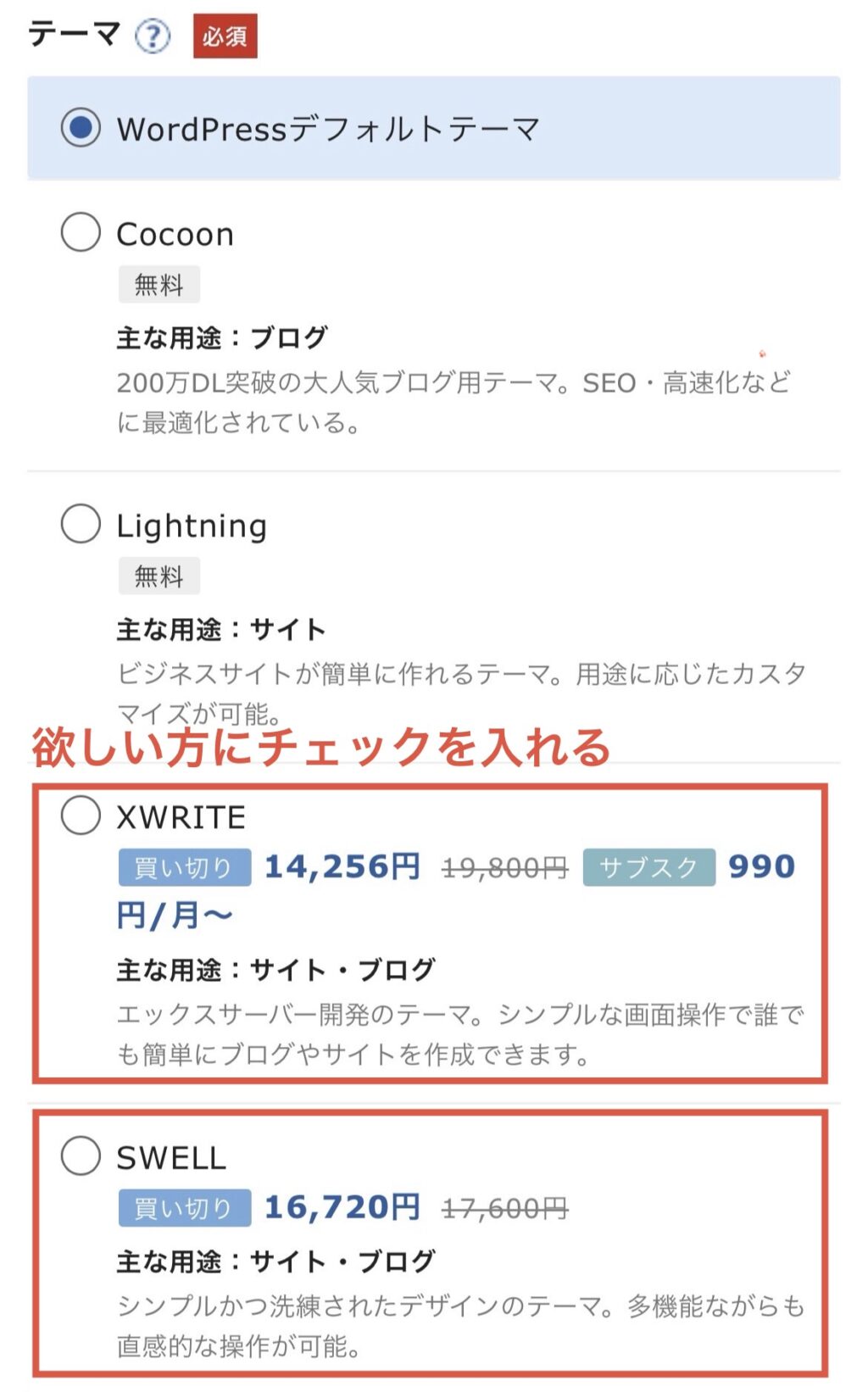
こう考えてる方は、XWRITEやSWELLなどの有料テーマを買っておくという選択肢もあり。
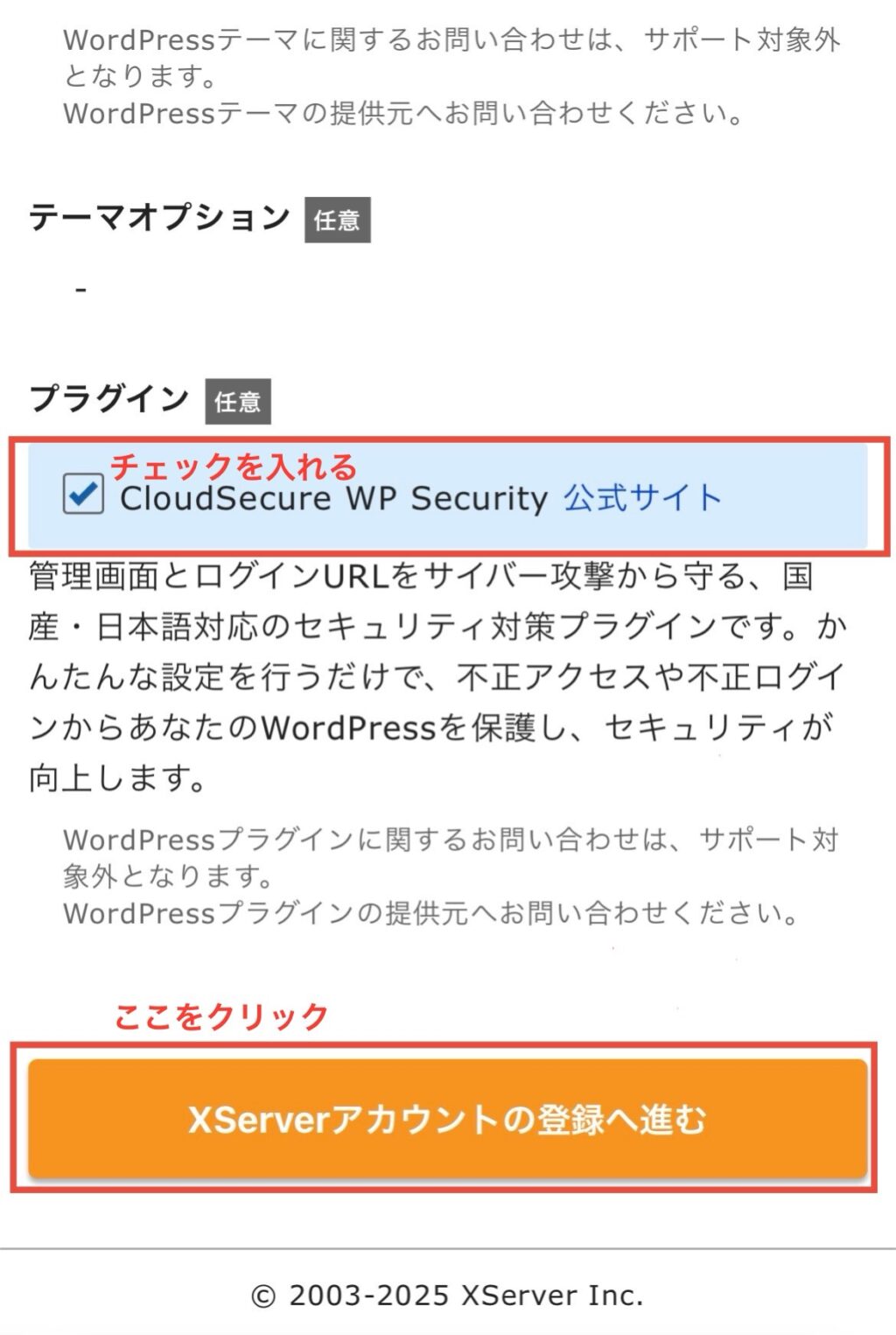
「CloudSecure WP Security」にチェックを入れたままで「Xserverアカウントの登録へ進む」をクリックします。
個人情報の入力
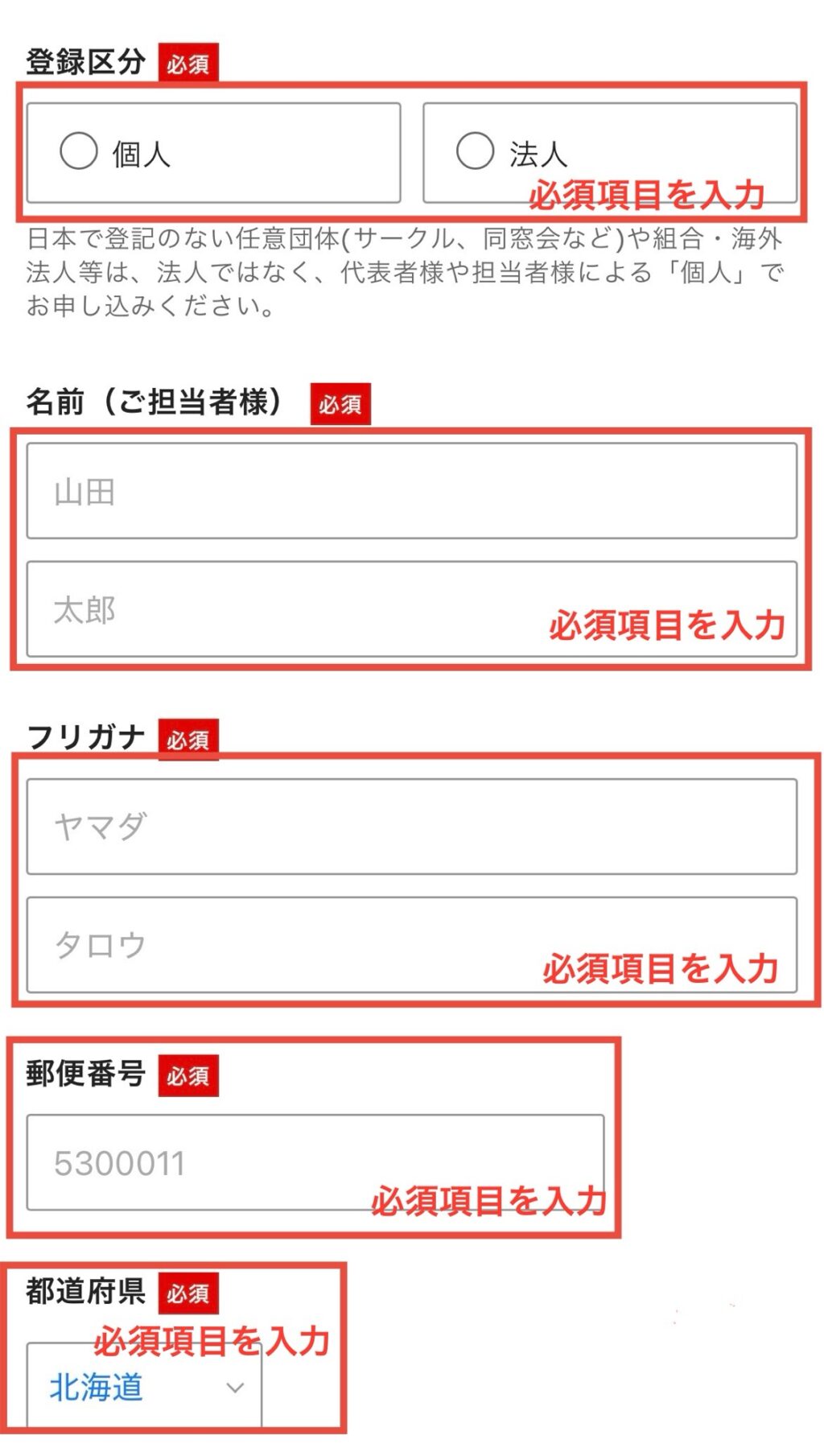
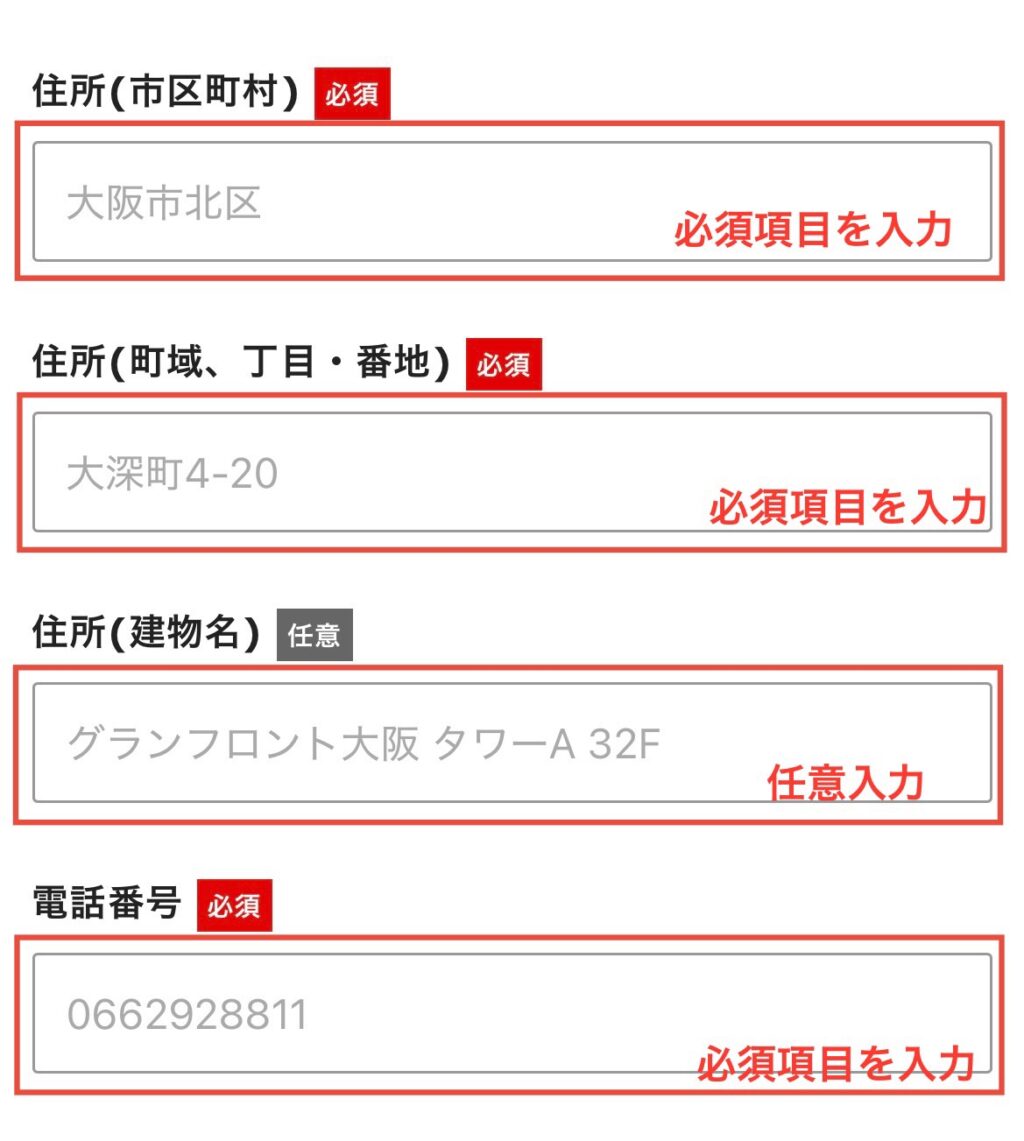
続いて個人情報を入力します。
支払方法の入力
続いてサーバー・ドメイン料金の支払い方法を入力します。
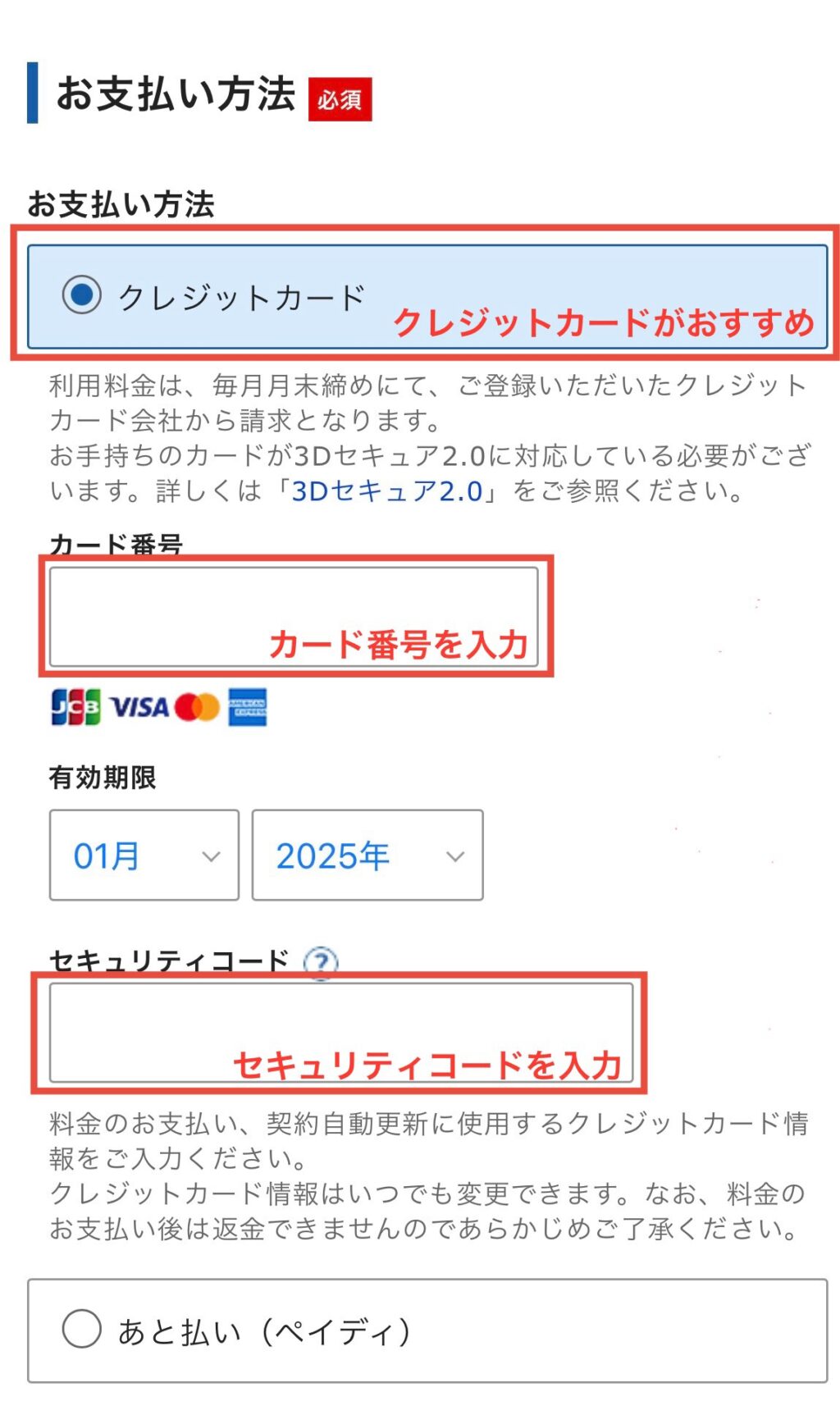
特に理由がないならクレジットカードにしておくと便利です。
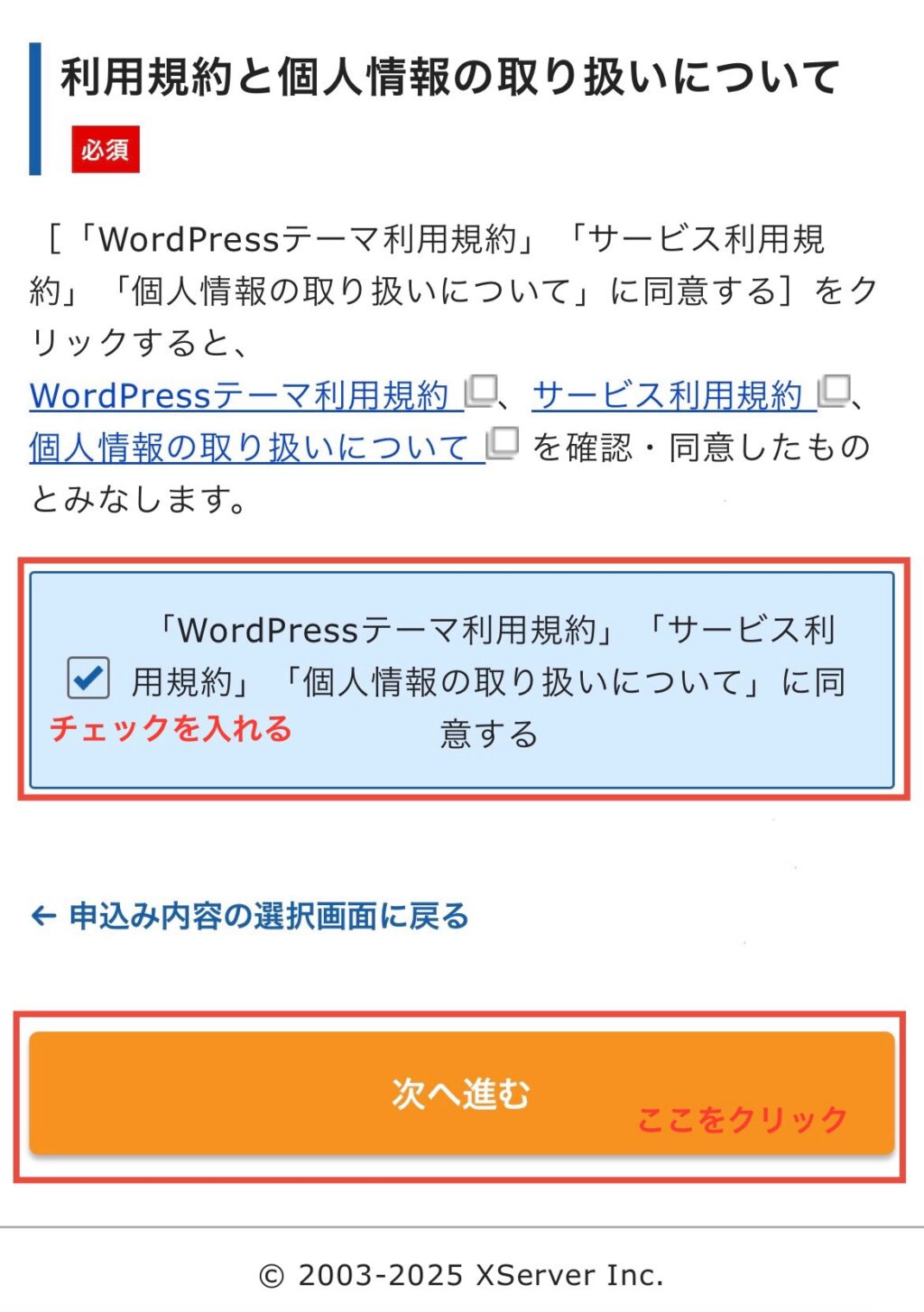
「WordPressテーマ利用規約」「サービス利用規約」「個人情報の取り扱いについて」に同意する
にチェックを入れて「次へ進む」を選択しましょう。
認証コード、確認コードの入力
すると登録したメールアドレスにこのようなメールが届きます。
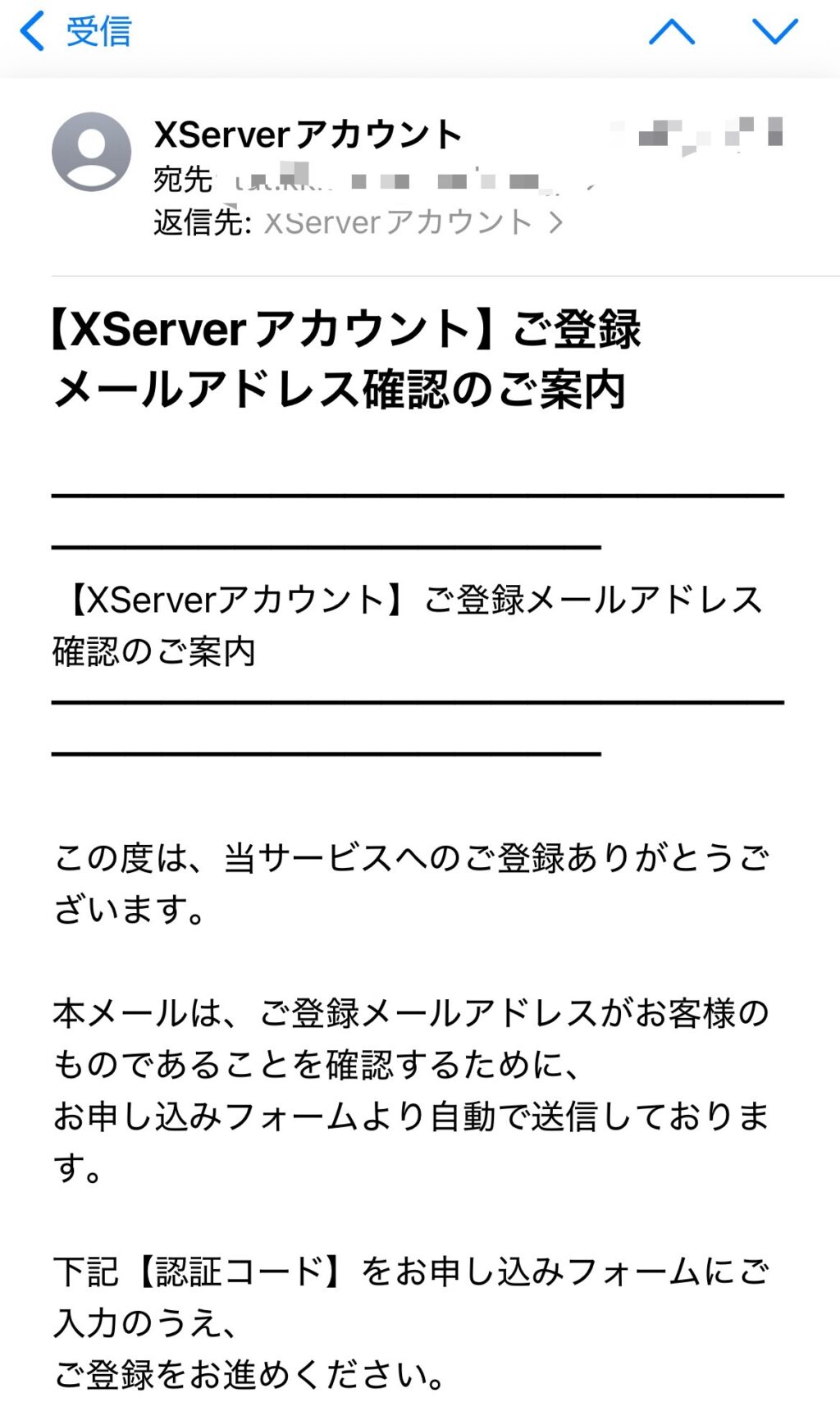
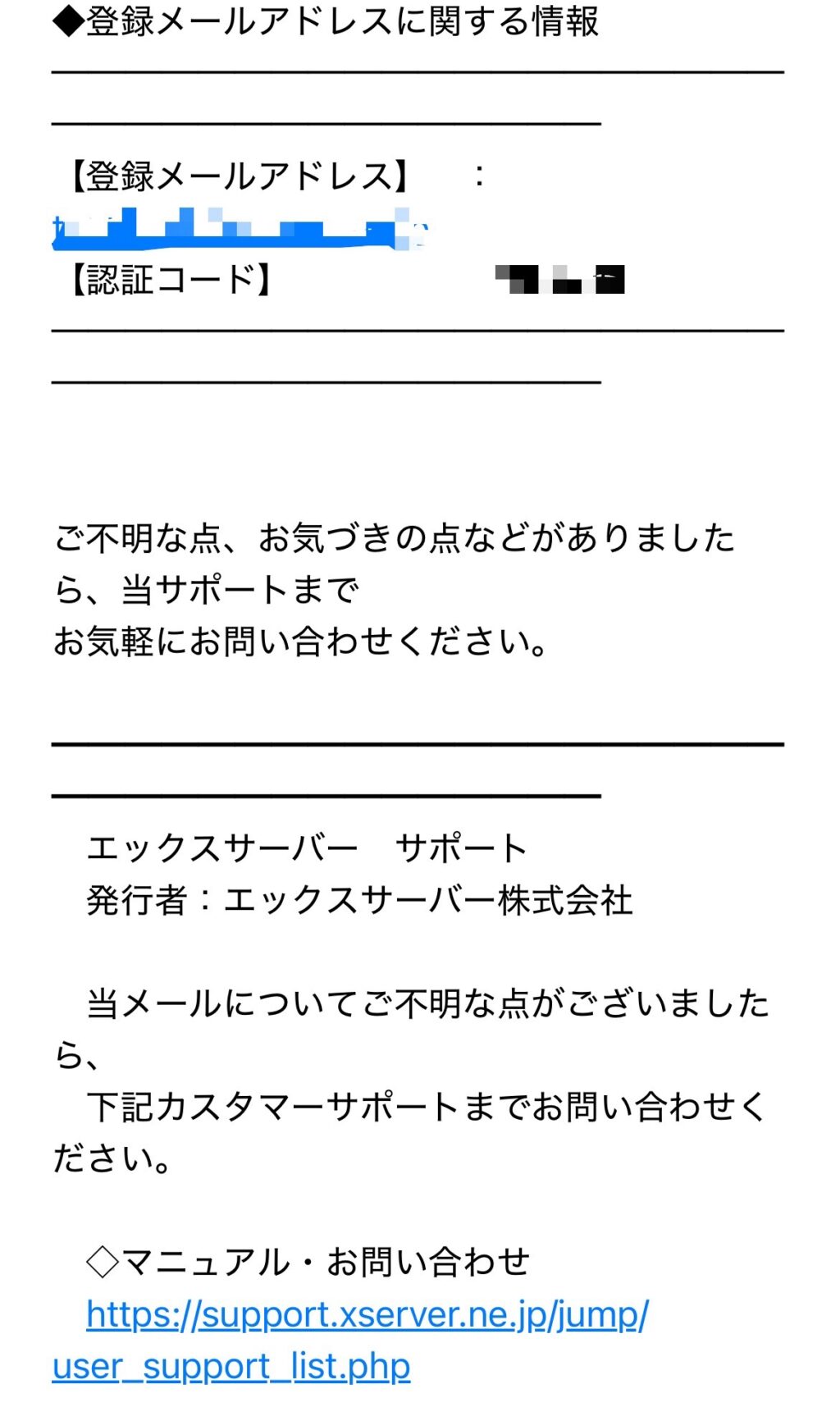
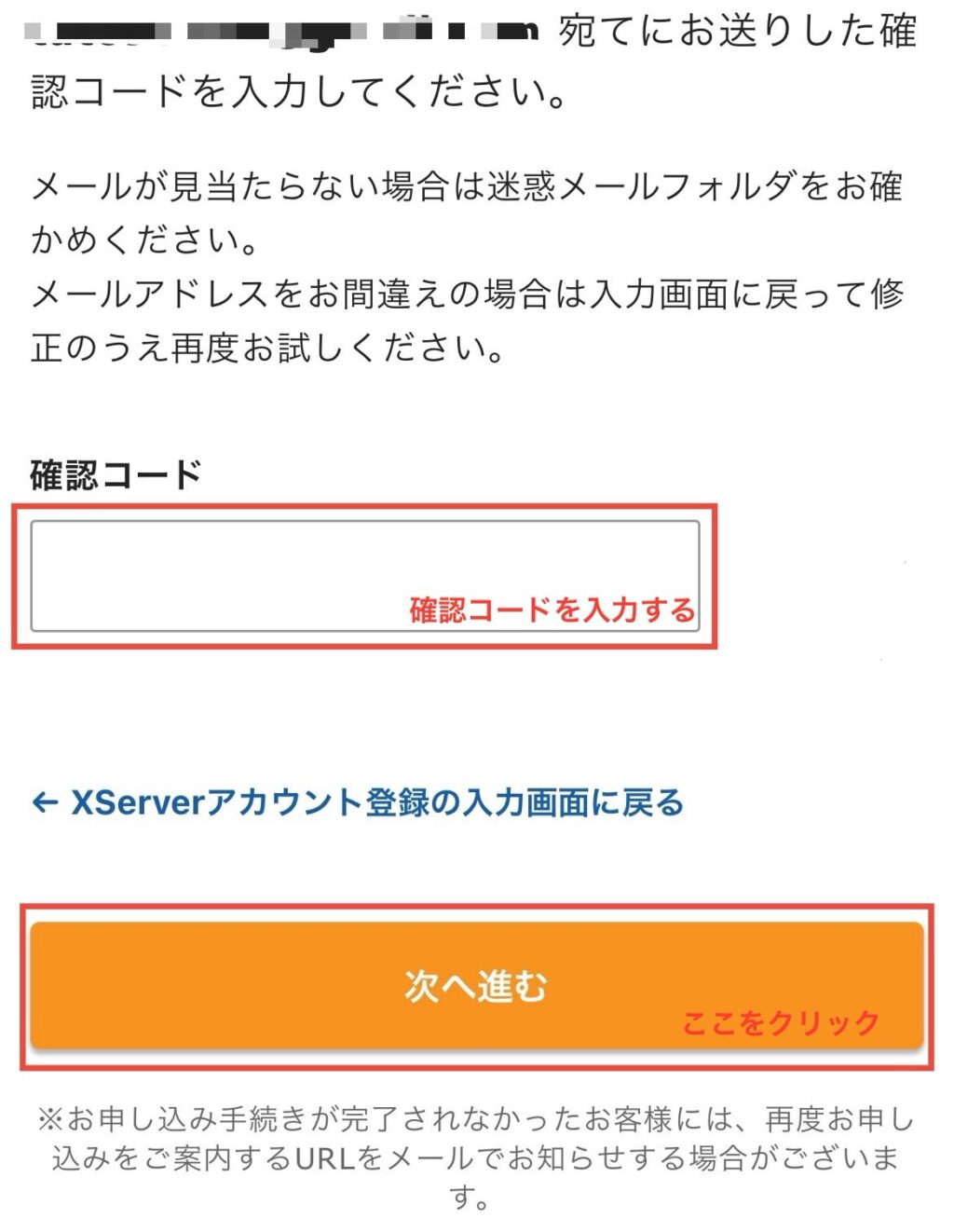
「認証コード」をコピーしてWordPressの登録画面に戻り、認証コードを貼り付けて「次へ進む」をクリックします。
登録情報の確認
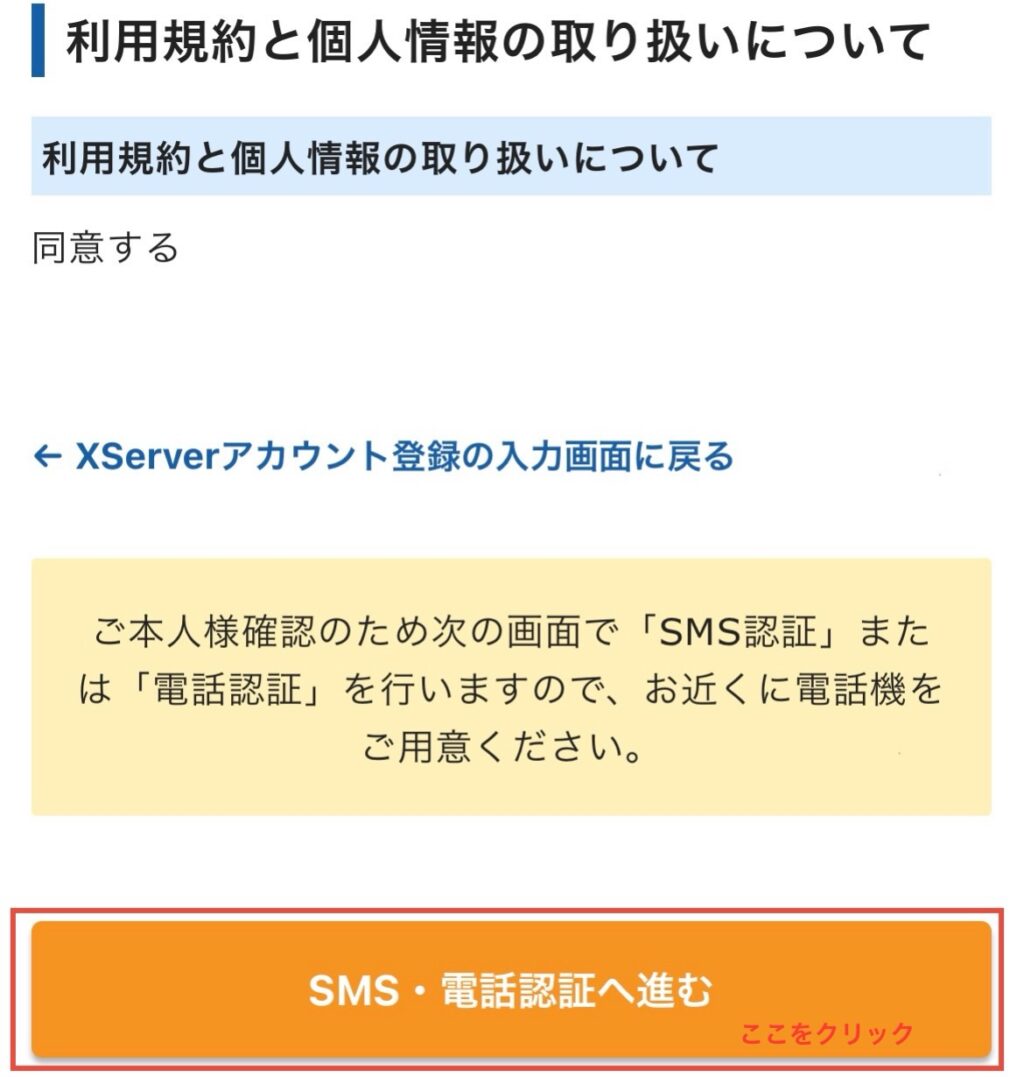
内容に問題がなければ「SMS・電話認証へ進む」をクリックします。
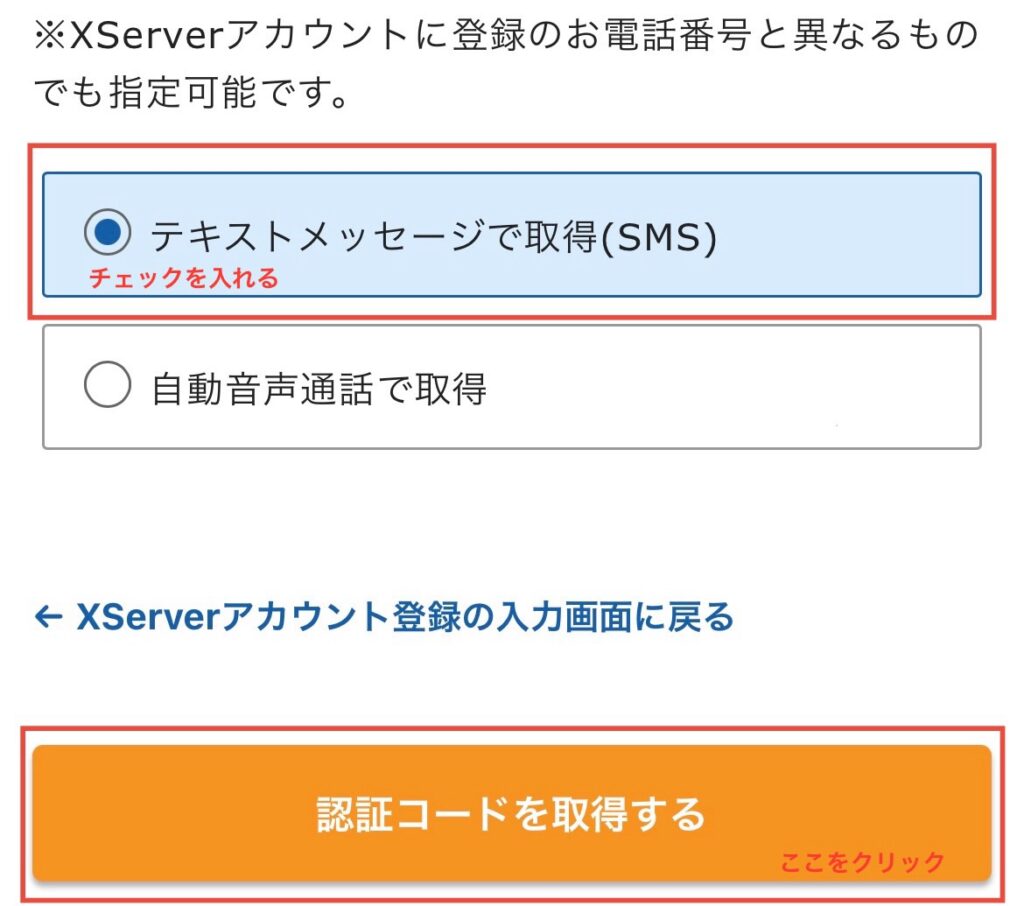
認証コードを取得
「テキストメッセージで取得(SMS)」を選択して「認証コードを取得する」をクリックします。
このようなメールが届きます。
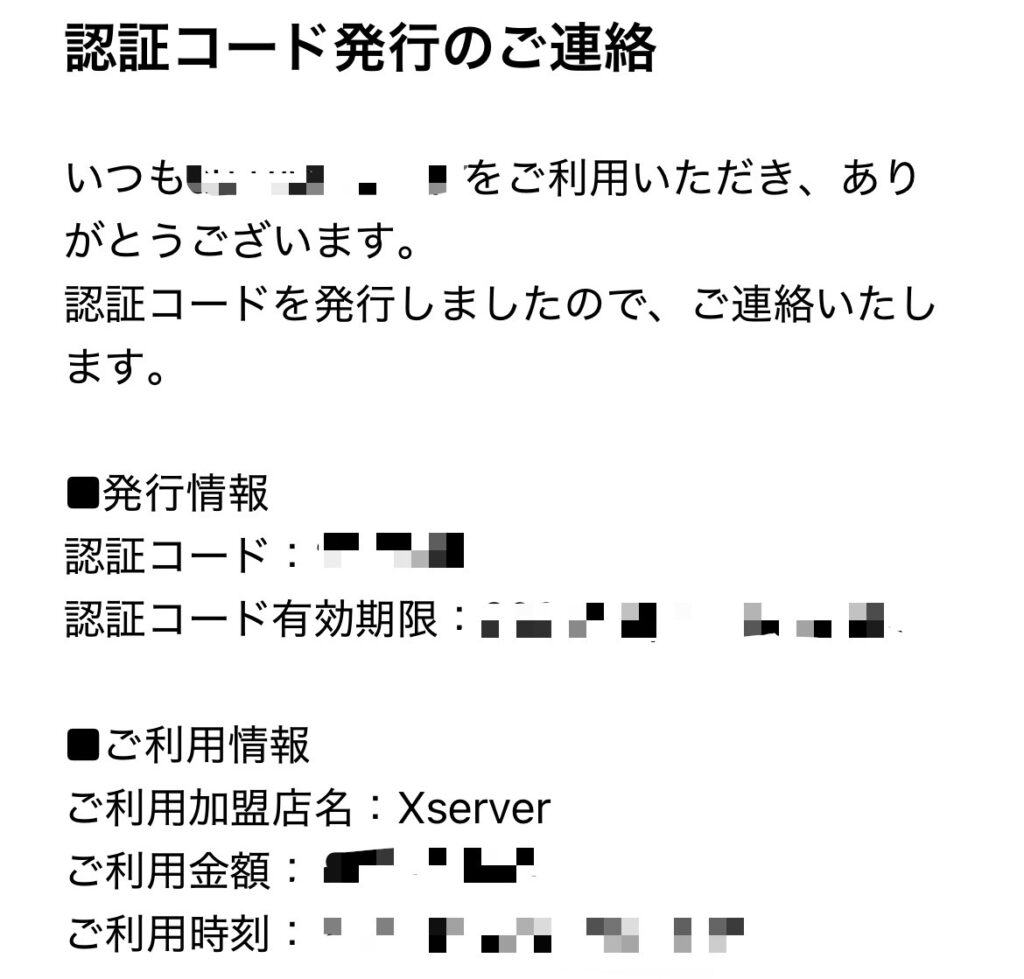
※「Xserver」ではなく「エックスサーバー」、「Xserverアカウント」と表示されることもあります。
完了画面に移動
認証コードを入力して「認証して申し込みを完了する」をクリックするとこの画面が出てきます。
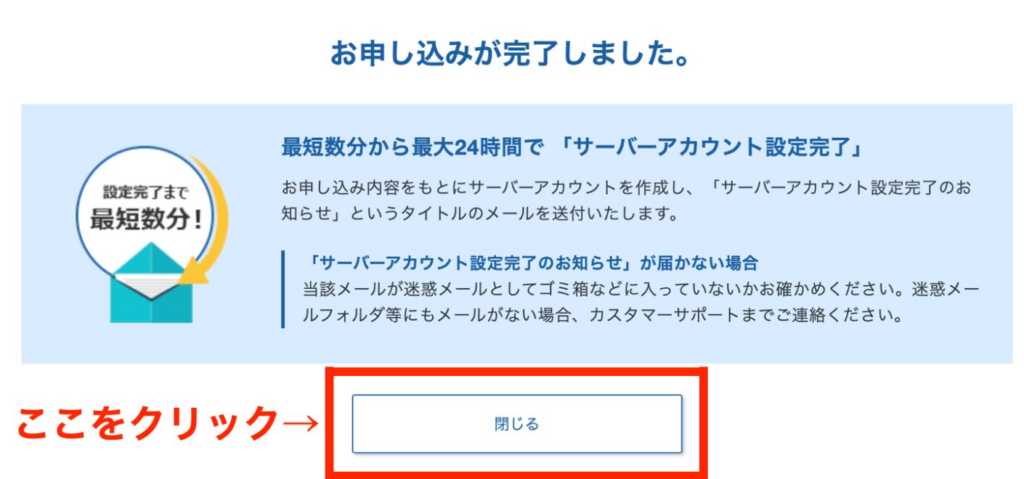
次に、登録したメールアドレスに『【Xserverアカウント】■重要■サーバーアカウント設定完了のお知らせ』というタイトルのメールが届いているので確認しましょう。
見当たらない場合は迷惑メールボックスもチェックしてみてください
今後WordPressにログインするための重要な情報が記載されています。このメールは必ず大切に保管しておいてください。
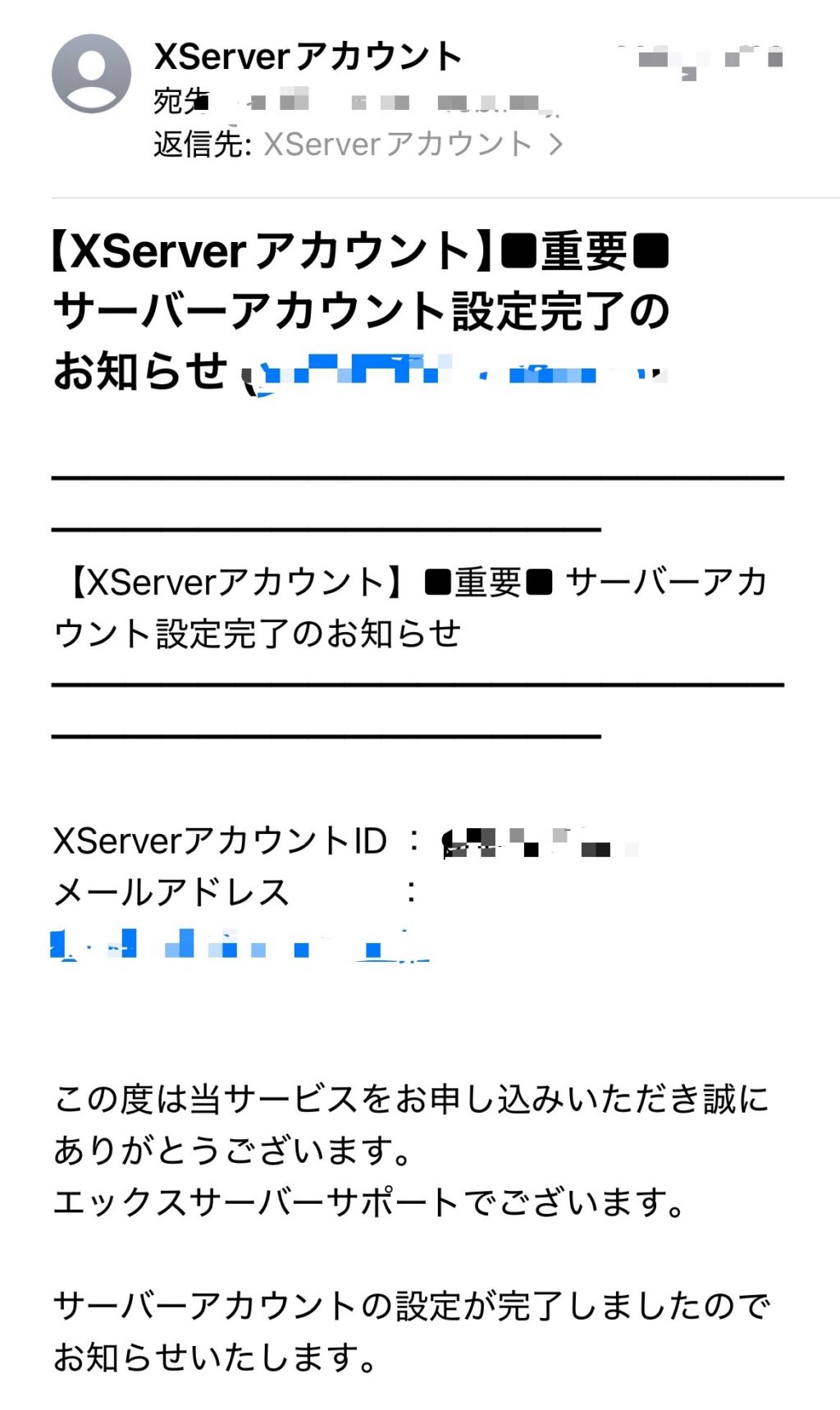
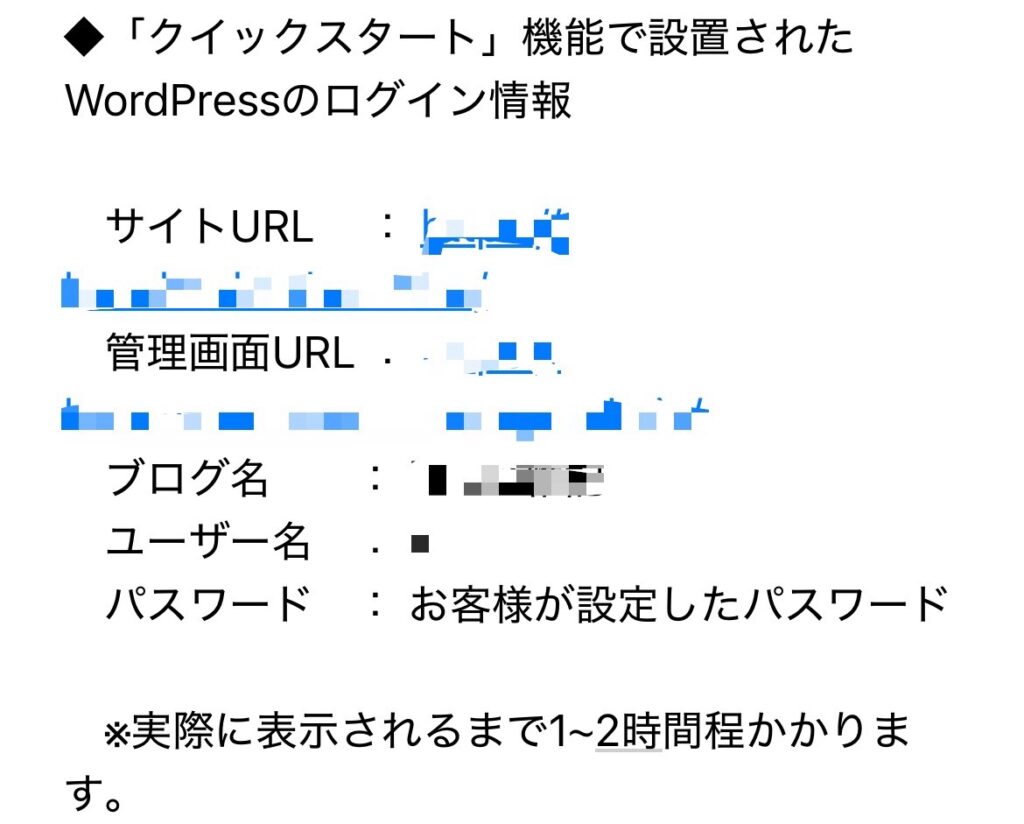
メールを下にスクロールすると「クイックスタート」という部分があるので「管理画面URL」をクリックしてください。
WordPressにログインできると、このような画面が表示されます。
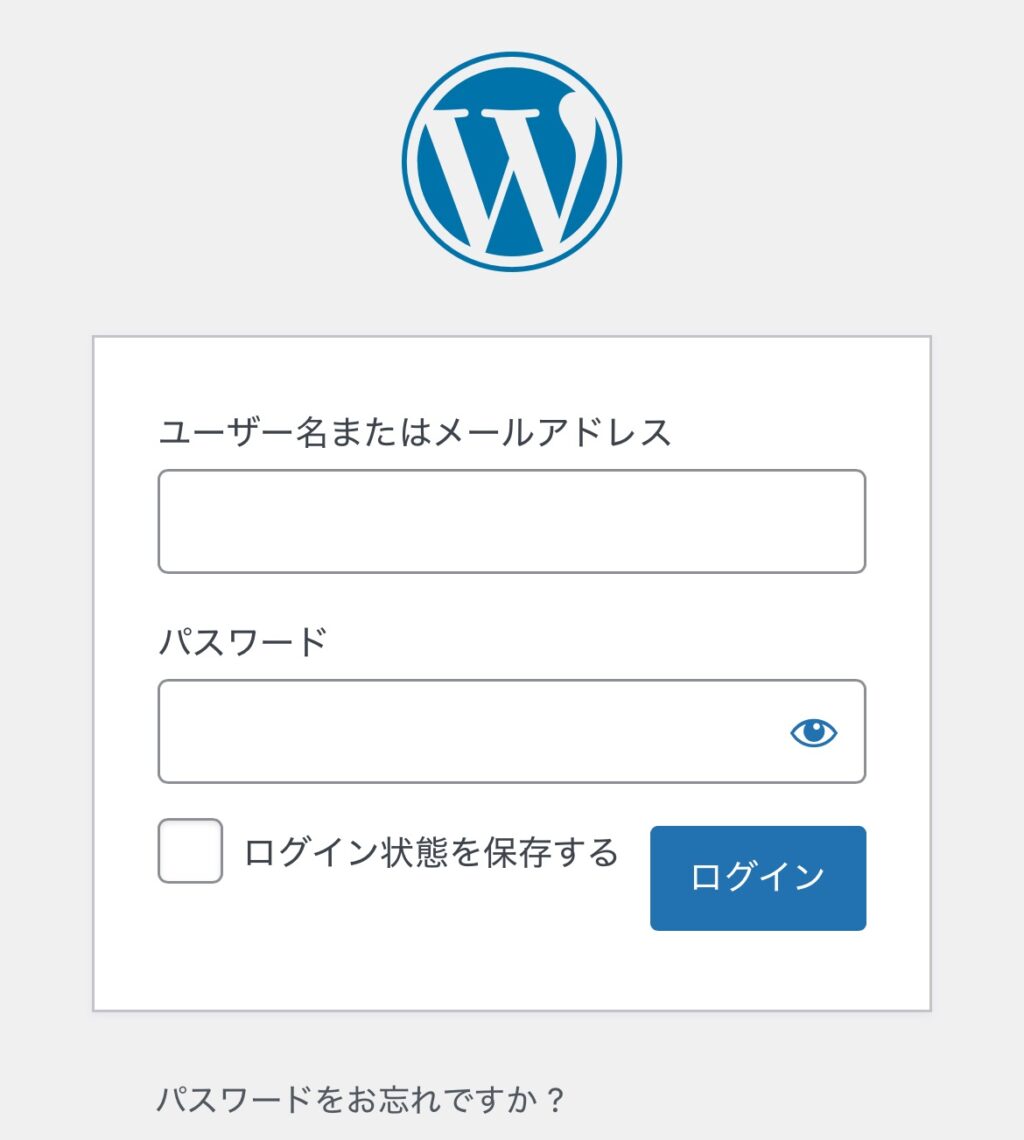
ここで入力するユーザー名とパスワードは
『【Xserverアカウント】■重要■サーバーアカウント設定完了のお知らせ』というタイトルのメール内の「クイックスタート」の欄に記載されています。
下のような画面が出ればエックスサーバーとWordPressの設定は完了です。
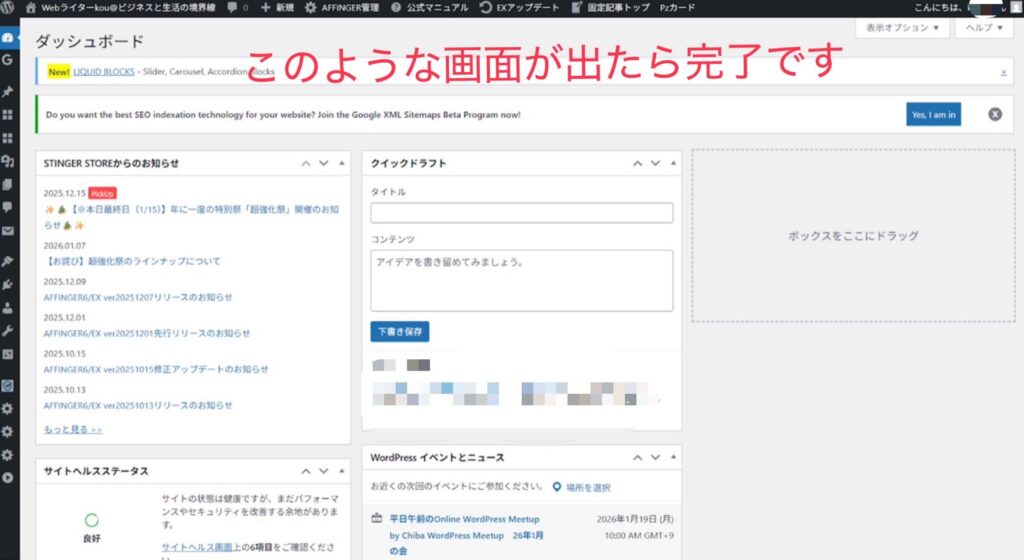
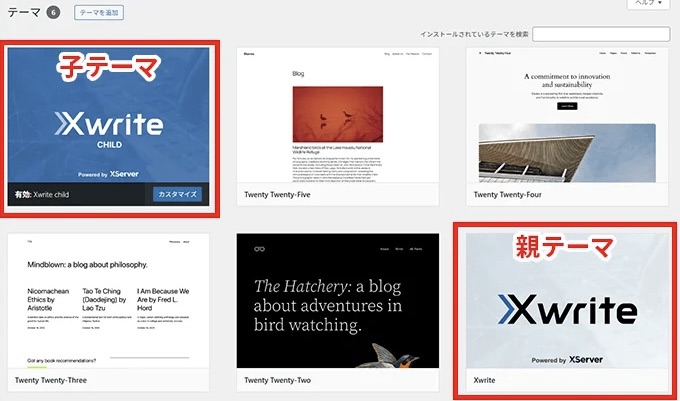
「Xwrite」や「SWELL」などの有料テーマを購入した場合は
左のメニューにある「外観」という項目から「テーマ」を選択して購入したテーマが入っているかを確認しましょう。
WordPressブログのテーマを設定しよう
サーバーとドメインの設定、お疲れさまでした。
次は、WordPressテーマの購入です。
テーマとは、簡単に表現すると「ブログの見た目」のことです。
WordPressテーマは、たくさん販売されているので初心者でも簡単に設定できます。
デザインもテンプレートが用意されているので、それを選別するだけでも見た目が良いブログが作成可能です。
本記事では「AFFINGER6」をおすすめします。
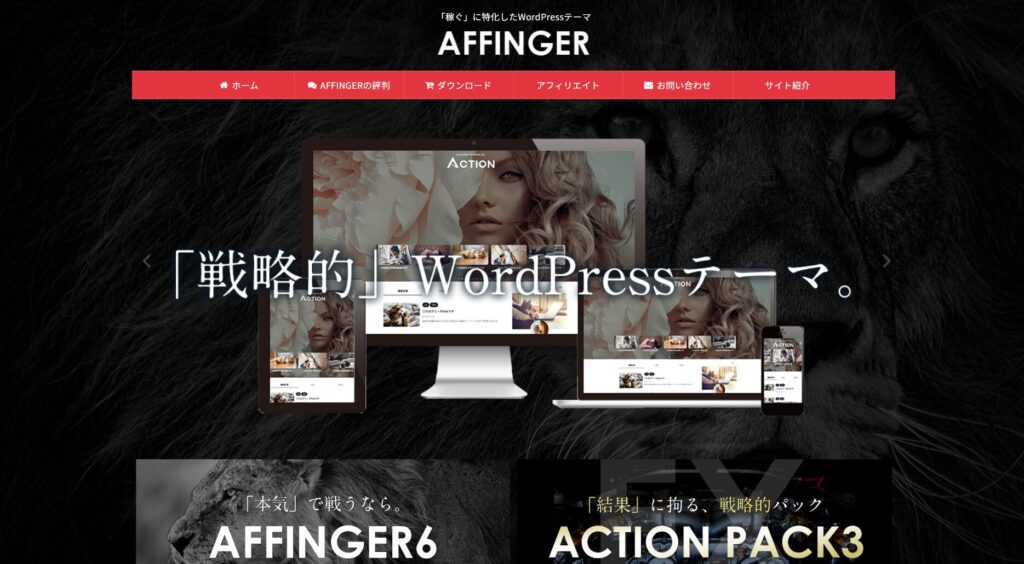
理由は3つ。
- カスタマイズ性が高い
- SEO対策が充実している
- 多機能なので初心者でもかっこいいブログが作れる
他にも多種多様なテーマはあるのですが、「どれが良いかよくわからん」という方は「AFFINGER6」にしておけば間違いありません。
私も「デフォルトテーマ」や「SWELL」など触れてきましたが、
AFFINGER6が一番しっくりきますね
ちなみにこのブログも
AFFINGER6を使っています
開設はこれで完了!ここからがブログのスタート
WordPressの開設おつかれさまでした。
いうまでもないかもしれませんが「WordPressを開設したら終わり」ではなく、ここからがスタートです。
まとめ
今回はWordPressの立ち上げについて記事にしてみました。
少しでもブログに興味が湧いてきたのなら、すぐに行動するのみです。
熱量があるうちに立ち上げないと挫折してしまいます。
私は初めてのブログ立ち上げには2時間程度かかった記憶があります。
ここまでこの記事を読んでくれてるあなたは、私よりスピーディーにブログを立ち上げることが可能です。
さっそく今から行動してみてください。
最後まで読んでいただきありがとうございました。
ではでは!良いブログライフを!
を利用しています。 こんな疑問を持ったことがある人のために、今回はWordPressでブログを作成するための手順を解説していきます。 W)